CARA MEMBELOKAN SITUS DI MIKROTIK

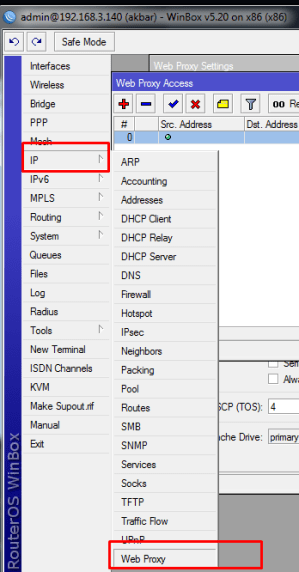
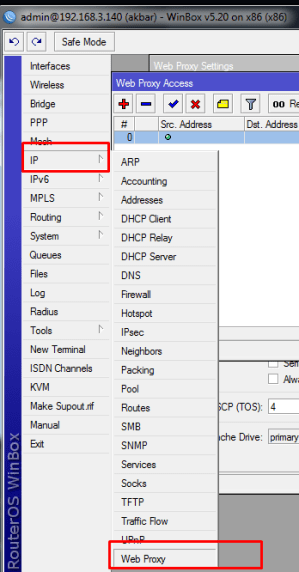
  • Masuk ke menu IP –> Web Proxy 
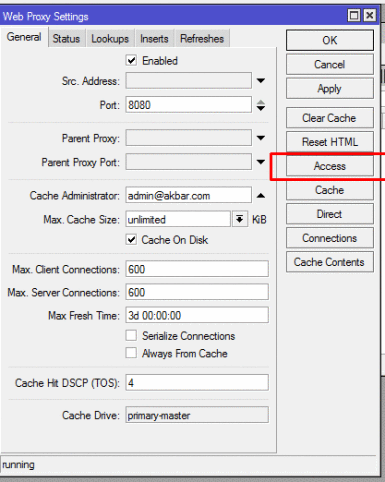
  • Di tab General kita ke “Access”
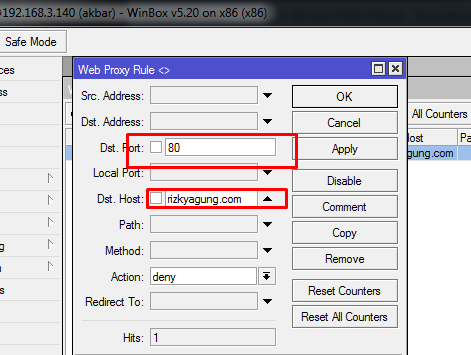
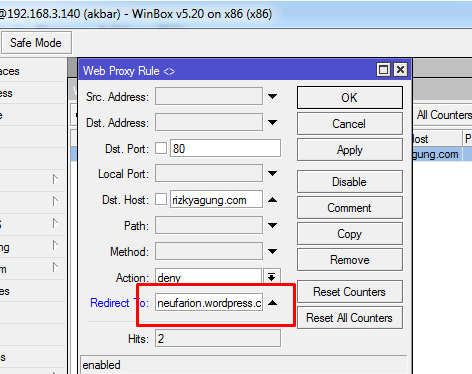
  • Masukkan detail website yang mau di blok > Dst. Port : isikan port http 80 > Dst. Host : isikan alamat website yang mau di blok misalnya rizkyagung.com > Action : pilih deny untuk memblokir akses nya
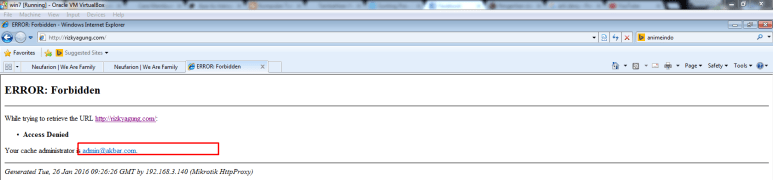
  • Sekarang coba kita check ke web nya
  • Kita juga bisa memodifikasi rule nya dengan me-redirect ke situs lain. Misalnya ketika ada user yang mengakses web http://www.rizkyagung.com maka akan langsung dialihkan (redirect) ke blog ini neufarion.wordpress.com
  • Tinggal isikan saja alamat website nya di kolom Redirect To :
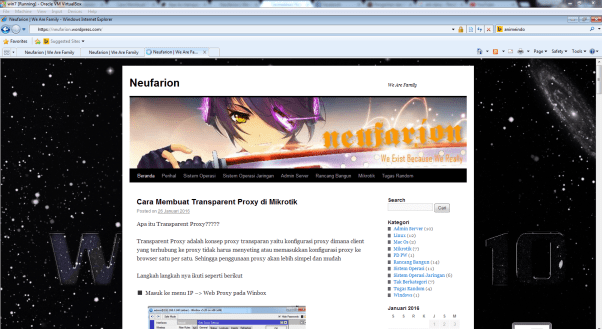
  • Sekarang kita coba ke web rizkyagung.com apakah akan pindah ke blog yang tadi kita tulis
  • Berhasilll

search : https://neufarion.wordpress.com/2016/01/26/cara-memblokir-dan-mengalihkan-situs-menggunakan-web-proxy-mikrotik/

CARA MEMBLOKIR SITUS YOUTUBE MENGGUNAKAN MIKROTIK

Saya akan share cara memblokir situs Youtube dengan menggunakan Mikrotik dan menggunakan fitur Firewall dan Layer  7 Protocol .

Langkah-langkah dalam konfigurasi di mikrotik :

  • Pastikan terlebih dahulu situs Youtube bisa berjalan di komputer Anda.
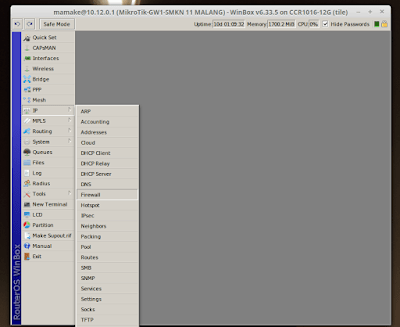
  • Kemudian, Anda log in ke mikrotik. Dan Pilih IP, lalu Firewall
  • Setelah itu, akan muncul halaman Firewall. Pilih Menu Layer 7 Protokol dan klik + untuk menambah pengaturan

” Kolom Name di isi sesuai dengan nama situs yang akan di blok agar Anda tidak Lupa atau keliru nantinya

” Kolom Regexp di isi rumus untuk menge-blok situs tersebut.

  • Jika sudah klik Apply, lalu OK
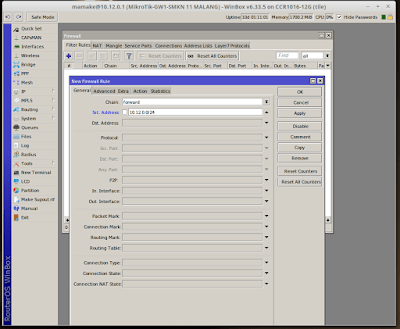
  • Kemudian, Anda klik menu Firewall Rule. Dan klik tanda + untuk menambahkan pengaturan

” Pada Chain di isi Forward

” Pada src.Address di isi ip dengan subnet berapa yang tidak di ijinkan untuk menggunakan situs youtube tersebut
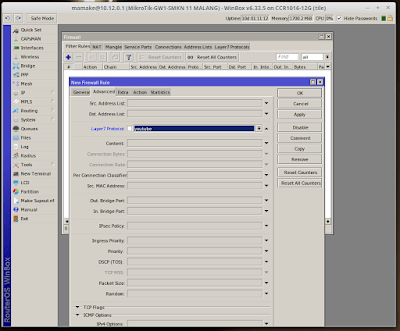
  •  Setelah itu, klik menu Advaced

” Pada Layer 7 Protokol di isi sesuai dengan yang telah Anda atur pada Menu Layer 7 Protocol tadi
  • Kemudian, klik menu Action

” Pada Action di isi drop. Jika sudah selesai, kli Apply dan OK
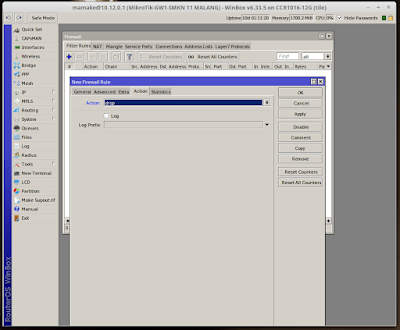
  • Pada menu Firewall Rule akan muncul pngaturan yang telah Anda buat tadi. Agar tidak lupa, Anda membuat komentar pada pengaturan tersebut
  • Setelah itu. Cek ke browser client Anda, Apakah pengaturan yang Anda buat tadi sudah bekerja. Tetapi sebelum itu Anda harus menghapus History yang ada pada browser client tersebut agar cookies-nya hilang
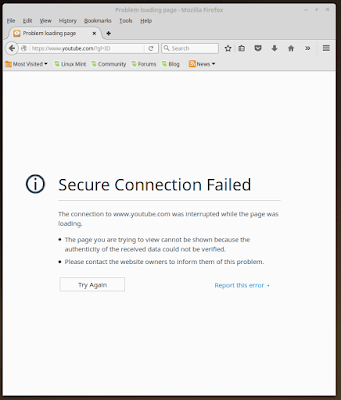
  • Jika muncul tampilan seperti ini, berarti pengaturan yang Anda buat tadi sudah berhasil
  • Selesai semoga bermanfaat 🙂

Source : https://id.wikipedia.org/wiki/YouTube

INSTALASI DEBIAN 7.8 DI VIRTUAL BOX (offline)

  • Lepas semua konektor RJ45 dari PC yang hendak diinstal
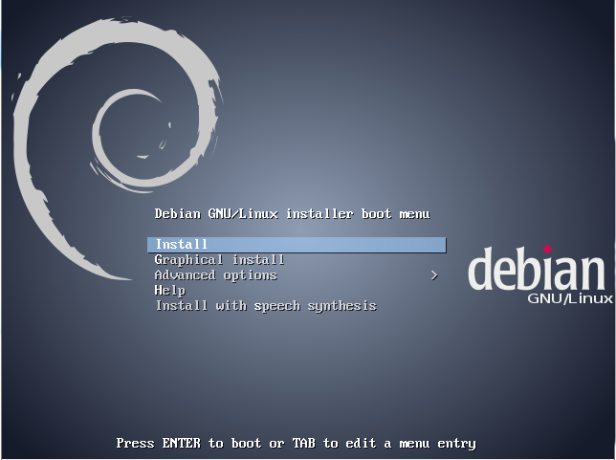
  • setting bios agar boot pertama melalui debian instaler, bisa melalui dvd ataupun flasdisk, jika berhasil akan muncul tanpilan seperti dibawah ini.
  • Pilih Install,enter
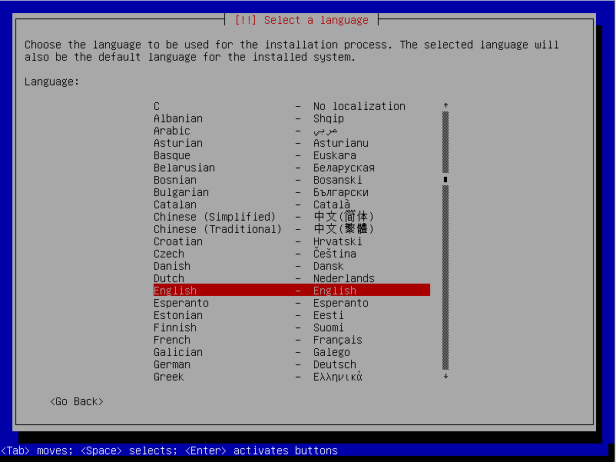
  • Pilih bahasa yang diinginkan, saya contohkan menggunakan bahasa inggris.
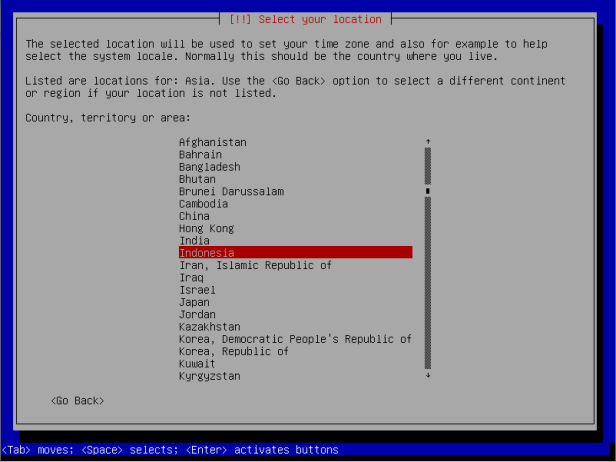
  • Memilih negara. untuk indonesia pilih other,lalu pilih asia lalu pilih indonesia.
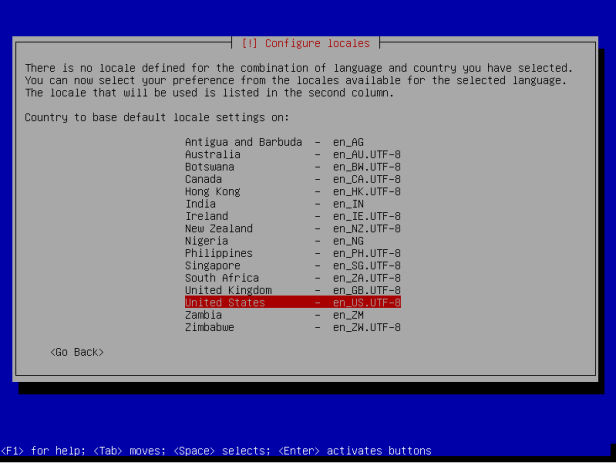
  • Default local setting pilih united states
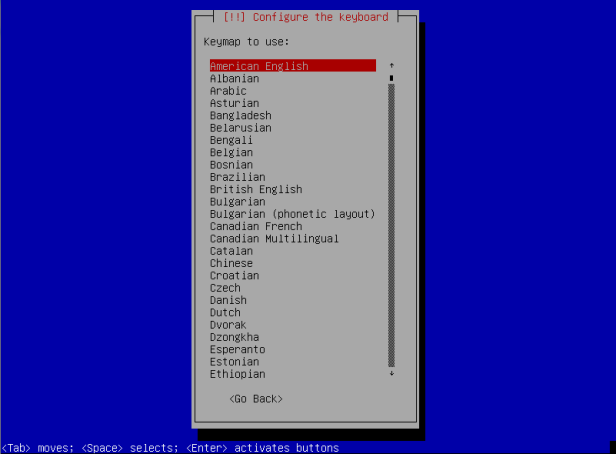
  • Keymap atau konfigurasi keyboard pilih American Engglish
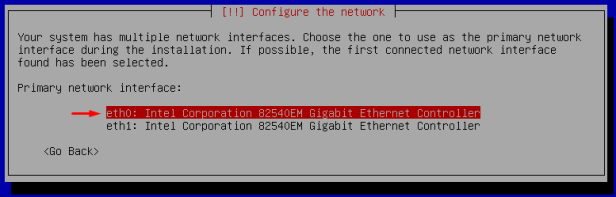
  • Pilih ethernet utama. ethernet ini yang nantinya kita jadikan input internet. pilih eth 0
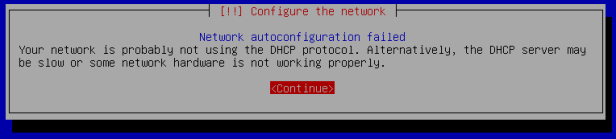
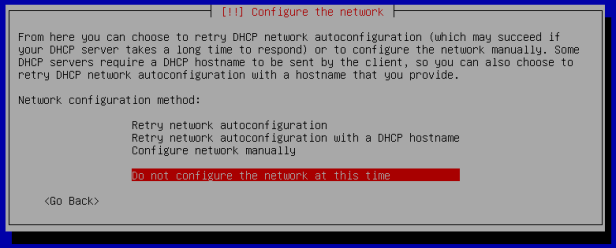
  • Muncul peringatan yang menyatakan konfigurasi gagal, sengaja karena akan kita coba setting nanti. continue
  • Pilih do dot configure.
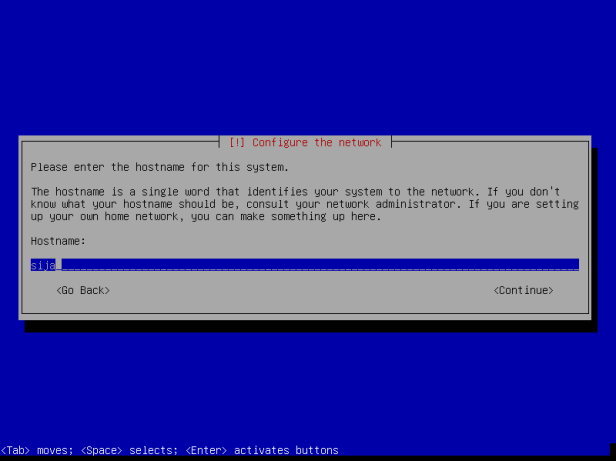
  • Hostname : sesuai yang diinginkan disini sya memakai nama sija
  • Root (admin) password : sesuai yang diinginkan
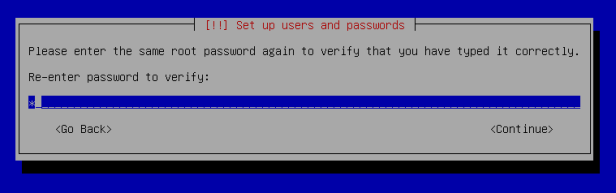
  • Re-enter password : sesuai password diatas
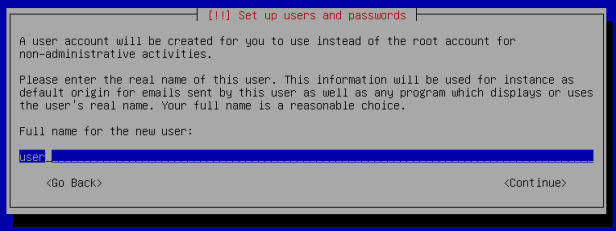
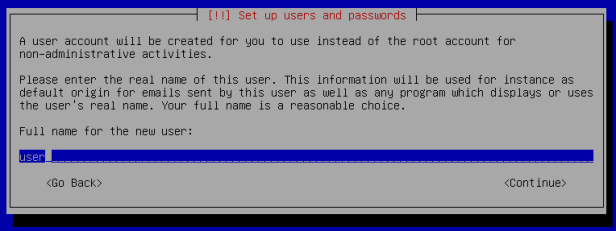
  • Ful name user (user biasa) : user (sesuai yang diinginkan)
  • Username user : user ( sesuai yang diinginkan
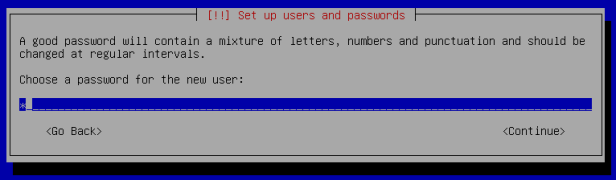
  • Password user: sesuai yang dinginkan
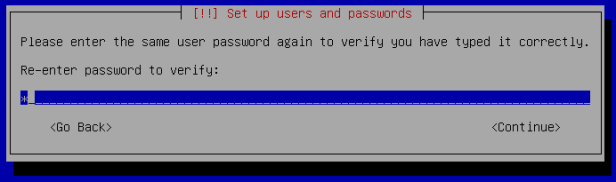
  • Re-enter password (user): sesuai password yang di atas
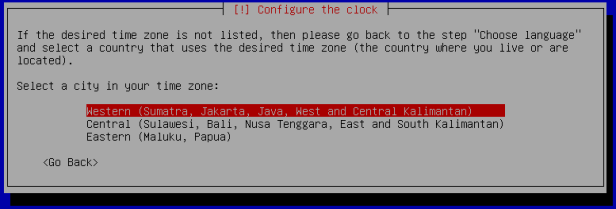
  • Select a city in your time zone: Western…
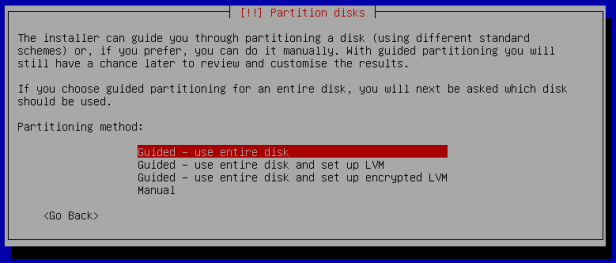
  • Partitioning method: Guided – user entire disk
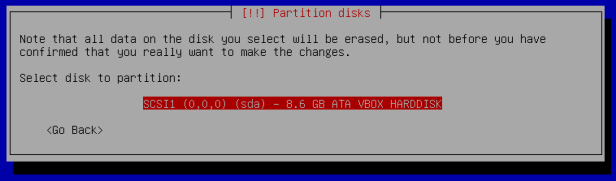
  • Memilih hardisk yang akan diinstal (sesuaikan). Dalam hal ini saya pakai virtual box. Jika sudah, enter
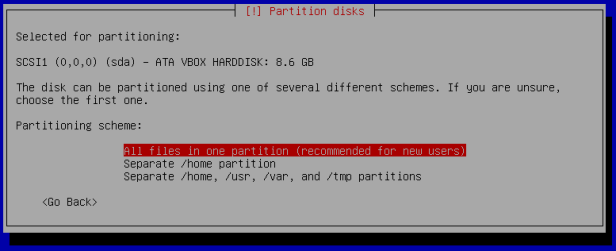
  • Partitioning scheme: All files in one partition
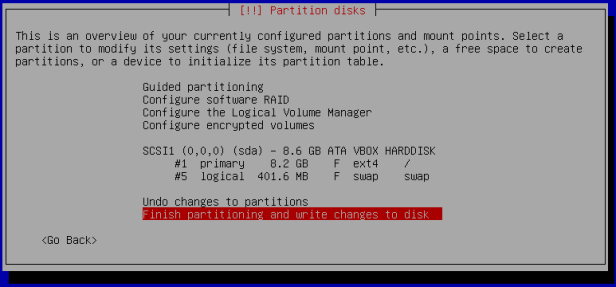
  • Partisi sudah otomatis terbentuk, maka langsung pilih Finish partitioning…
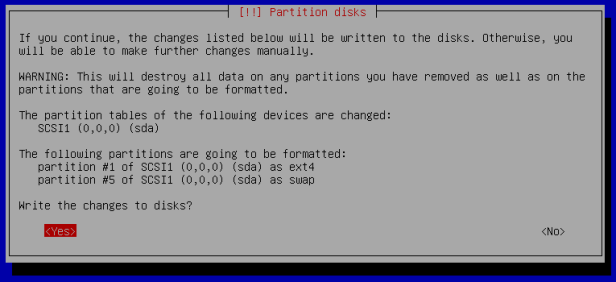
  • Write the changes to disks? Yes.Setelah itu tunggu beberapa saat, akan ada instalasi system base
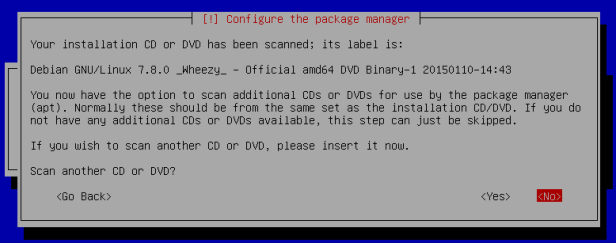
  • Scan another CD or DVD? No
  • Use a network mirror? No
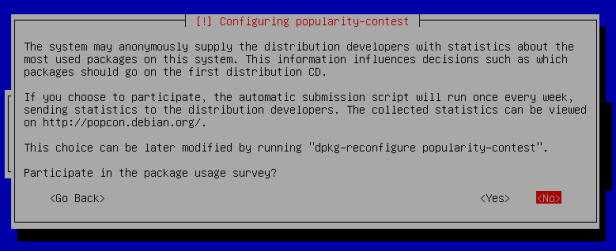
  • Berpartisipasi dalam survey? No
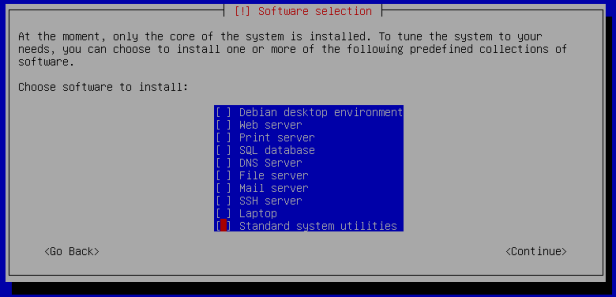
  • Choose software to install : Hilangkan saja semua tanda bintang (*) pada semua software yang mau diinstal dengan menekan tombol space, kita bisa menginstalnya nanti sesuai kebutuhan. Enter
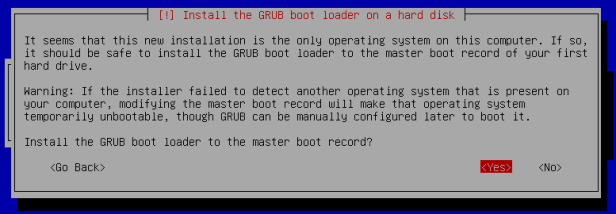
  • Install the GRUB boot loader…? Yes
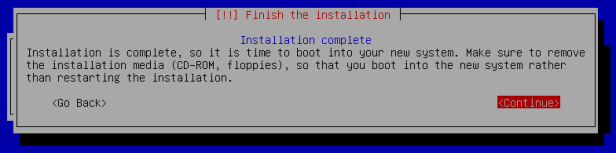
  • Instalasipun selesai. Enter
  • SELESAI TRIMAKASIH 🙂

sumber https://sijasijaoy.wordpress.com

Introduce Yourself (Example Post)

This is an example post, originally published as part of Blogging University. Enroll in one of our ten programs, and start your blog right.

You’re going to publish a post today. Don’t worry about how your blog looks. Don’t worry if you haven’t given it a name yet, or you’re feeling overwhelmed. Just click the “New Post” button, and tell us why you’re here.

Why do this?

  • Because it gives new readers context. What are you about? Why should they read your blog?
  • Because it will help you focus you own ideas about your blog and what you’d like to do with it.

The post can be short or long, a personal intro to your life or a bloggy mission statement, a manifesto for the future or a simple outline of your the types of things you hope to publish.

To help you get started, here are a few questions:

  • Why are you blogging publicly, rather than keeping a personal journal?
  • What topics do you think you’ll write about?
  • Who would you love to connect with via your blog?
  • If you blog successfully throughout the next year, what would you hope to have accomplished?

You’re not locked into any of this; one of the wonderful things about blogs is how they constantly evolve as we learn, grow, and interact with one another — but it’s good to know where and why you started, and articulating your goals may just give you a few other post ideas.

Can’t think how to get started? Just write the first thing that pops into your head. Anne Lamott, author of a book on writing we love, says that you need to give yourself permission to write a “crappy first draft”. Anne makes a great point — just start writing, and worry about editing it later.

When you’re ready to publish, give your post three to five tags that describe your blog’s focus — writing, photography, fiction, parenting, food, cars, movies, sports, whatever. These tags will help others who care about your topics find you in the Reader. Make sure one of the tags is “zerotohero,” so other new bloggers can find you, too.

Rancang situs seperti ini dengan WordPress.com
Mulai